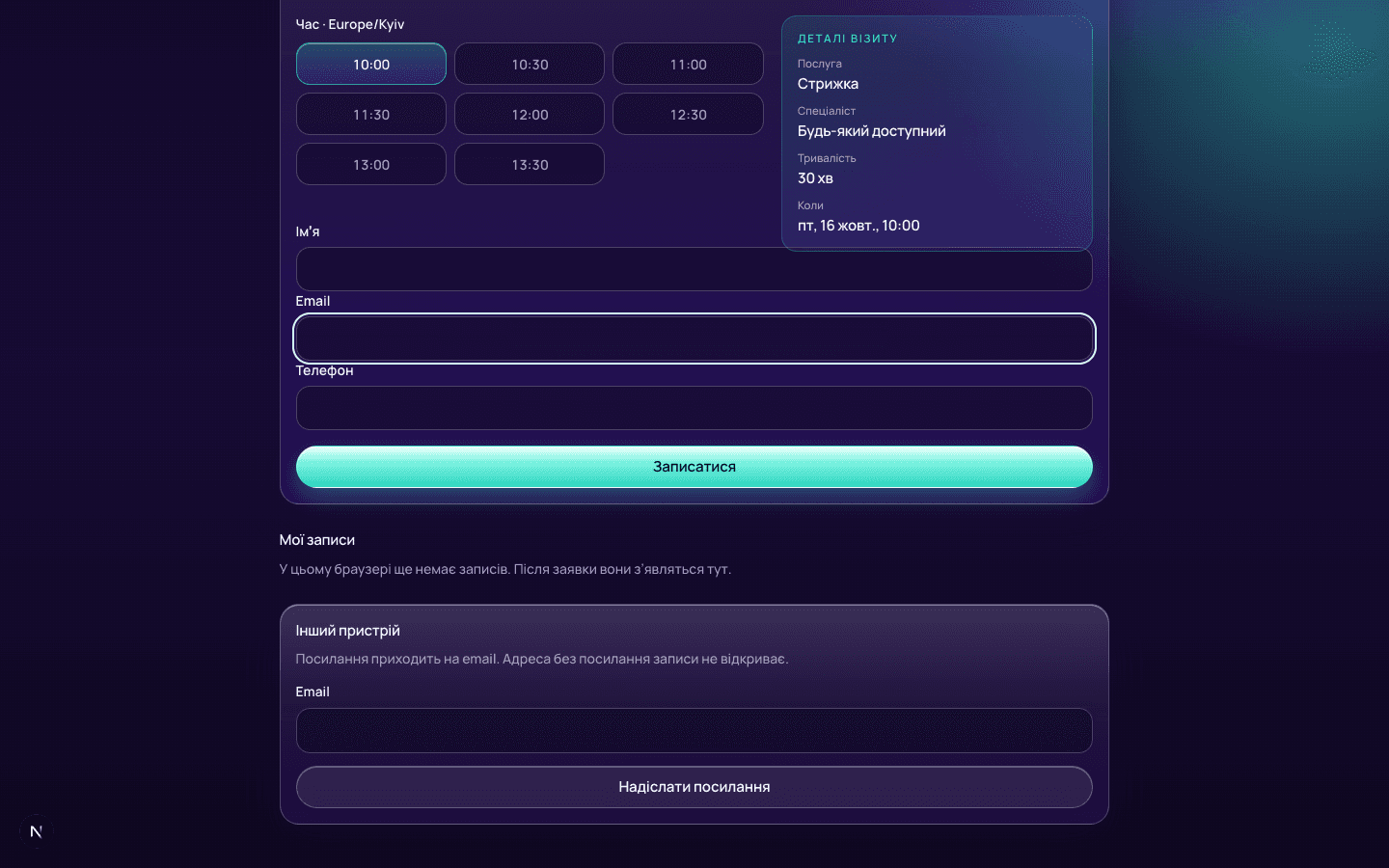
Вісім кроків від реєстрації до посилання для клієнтів.
Акаунт власника й адреса сторінки запису.
- Відкрийте «Створити бізнес».
- Вкажіть назву, адресу сторінки запису, email і пароль.
- Оберіть часовий пояс бізнесу й натисніть «Створити акаунт».
Створити бізнесСтворити акаунт
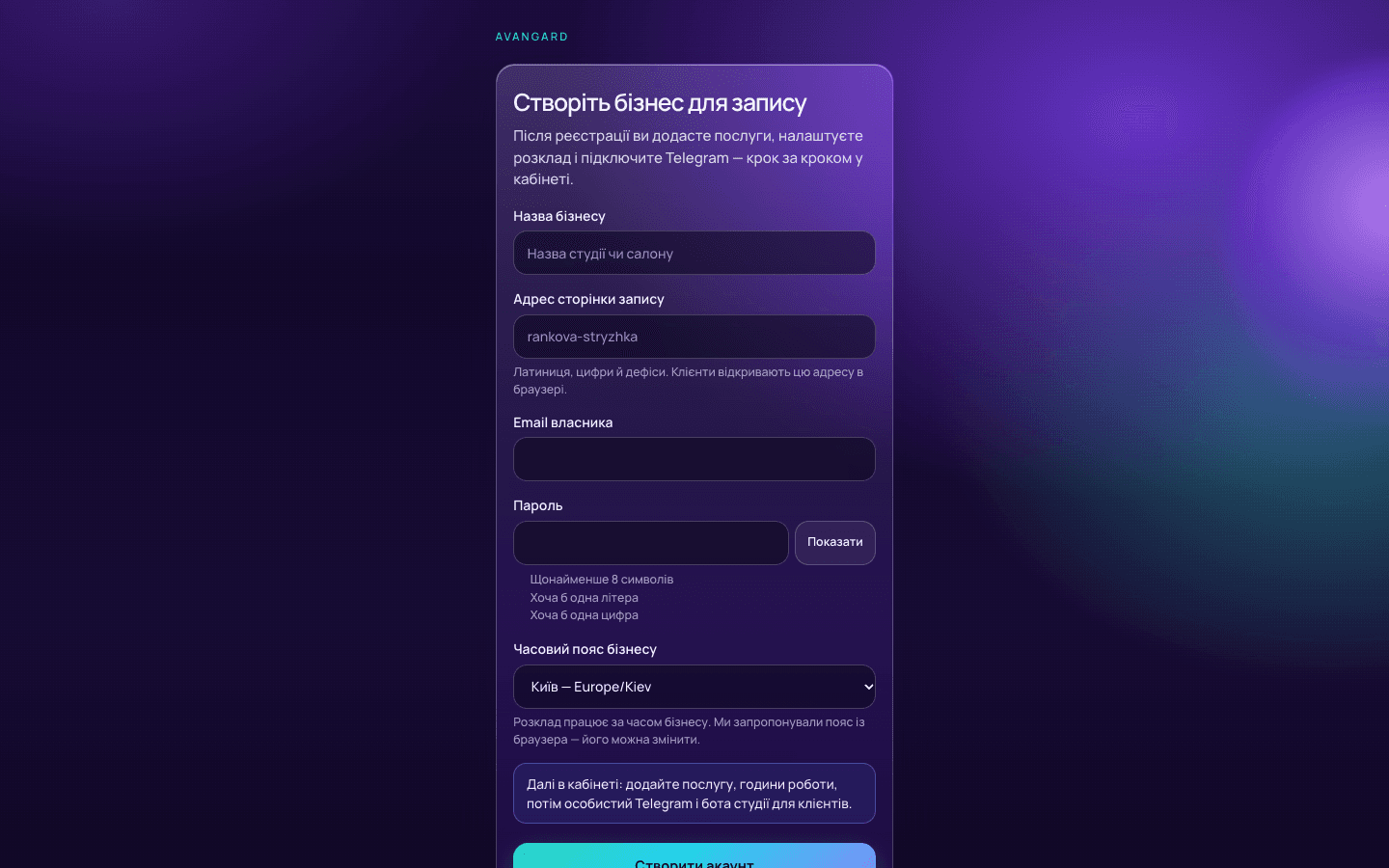 Крок: створити акаунт
Ви в кабінеті з карткою підключення бізнесу.
Якщо адреса зайнята — змініть «Адреса сторінки запису» й спробуйте знову.
Далі →
02Послуга і тривалість
У кабінеті
Є хоча б одна послуга, на яку можна записатися.
- У картці onboarding натисніть «Додати послугу або спеціаліста» або відкрийте послуги.
- Натисніть «+ Додати послугу», вкажіть назву й тривалість у хвилинах.
- Збережіть послугу.
Додати послугу або спеціаліста+ Додати послугу
Послуга з’являється в списку й у прогресі підключення.
Без тривалості слоти не розрахуються — поле «Тривалість (хвилини)» обов’язкове.
Далі →
03Спеціаліст і послуга
У кабінеті
Є спеціаліст, якому призначено послугу.
- Додайте спеціаліста в каталозі команди.
- Призначте йому створену послугу.
Додати послугу або спеціаліста
У записі клієнт бачить спеціаліста або «будь-який доступний».
Якщо послуга без спеціаліста — поверніться й призначте її.
Далі →
Є дні й години, у які клієнт може записатися.
- Натисніть «Налаштувати розклад».
- Оберіть робочі дні й години початку/кінця зміни.
- Збережіть розклад.
Налаштувати розклад
У клієнтському записі з’являються вільні слоти.
Порожні робочі дні = клієнт бачить «немає вільного часу».
Далі →
05Особистий Telegram
Кабінет і Telegram
Кабінет підтверджено вашим особистим Telegram.
- Натисніть «Підключити особистий Telegram».
- Підтвердіть у Telegram, що кабінет належить вам, і поверніться в кабінет.
Підключити особистий Telegram
Крок особистого Telegram позначено виконаним; клієнти сюди не пишуть.
Якщо після Telegram крок не оновився — оновіть сторінку огляду; прогрес береться з сервера.
Далі →
06Бот бізнесу
Кабінет і Telegram
Клієнти можуть відкрити запис у боті студії.
- Натисніть «Відкрити панель бота бізнесу».
- Створіть або дозавершіть підключення бота в кабінеті — без ручного BotFather для клієнта.
- Дочекайтеся готовності меню для клієнтів; незавершена активація не вважається готовою.
Відкрити панель бота бізнесу
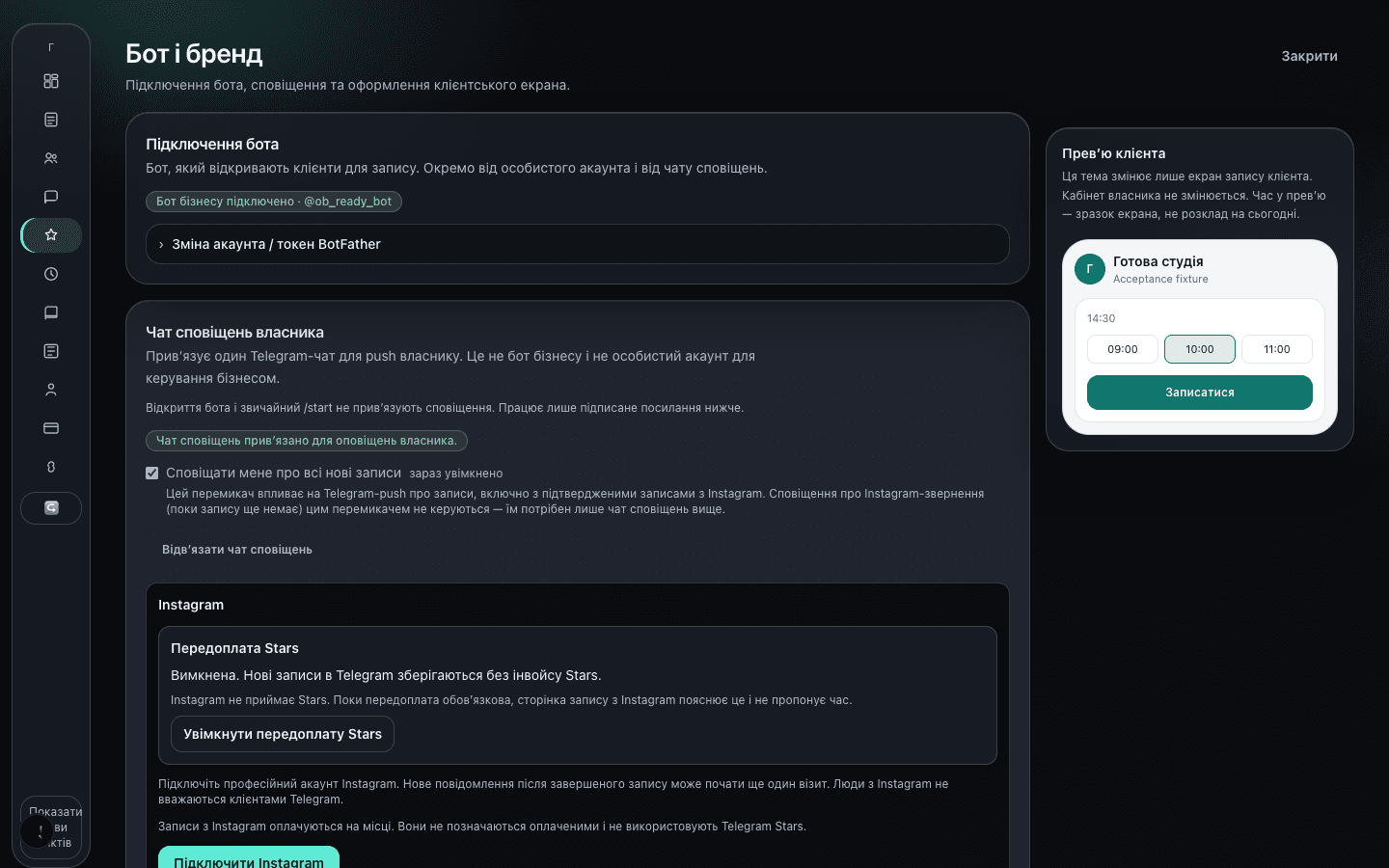 Крок: бот бізнесу
З’являється посилання на бота студії для клієнтів.
Повтор після помилки продовжує ту саму спробу — не створюйте дублікати бота.
Далі →
07Чат сповіщень
Кабінет і Telegram
Нові записи видно в окремому чаті сповіщень.
- Натисніть «Підключити чат сповіщень».
- Завершіть прив’язку в Telegram і поверніться в кабінет.
Підключити чат сповіщень
Сповіщення про нові візити приходять у цей чат, не в особисті повідомлення клієнтам.
Не плутайте чат сповіщень з ботом для клієнтів.
Далі →
08Сторінка клієнта й поширення
У кабінеті
Клієнти мають посилання або бота для запису.
- Відкрийте огляд — для готової студії показано посилання бота й браузерний запис.
- Скопіюйте посилання або QR і розмістіть там, де вас шукають клієнти.
КопіюватиВідкрити
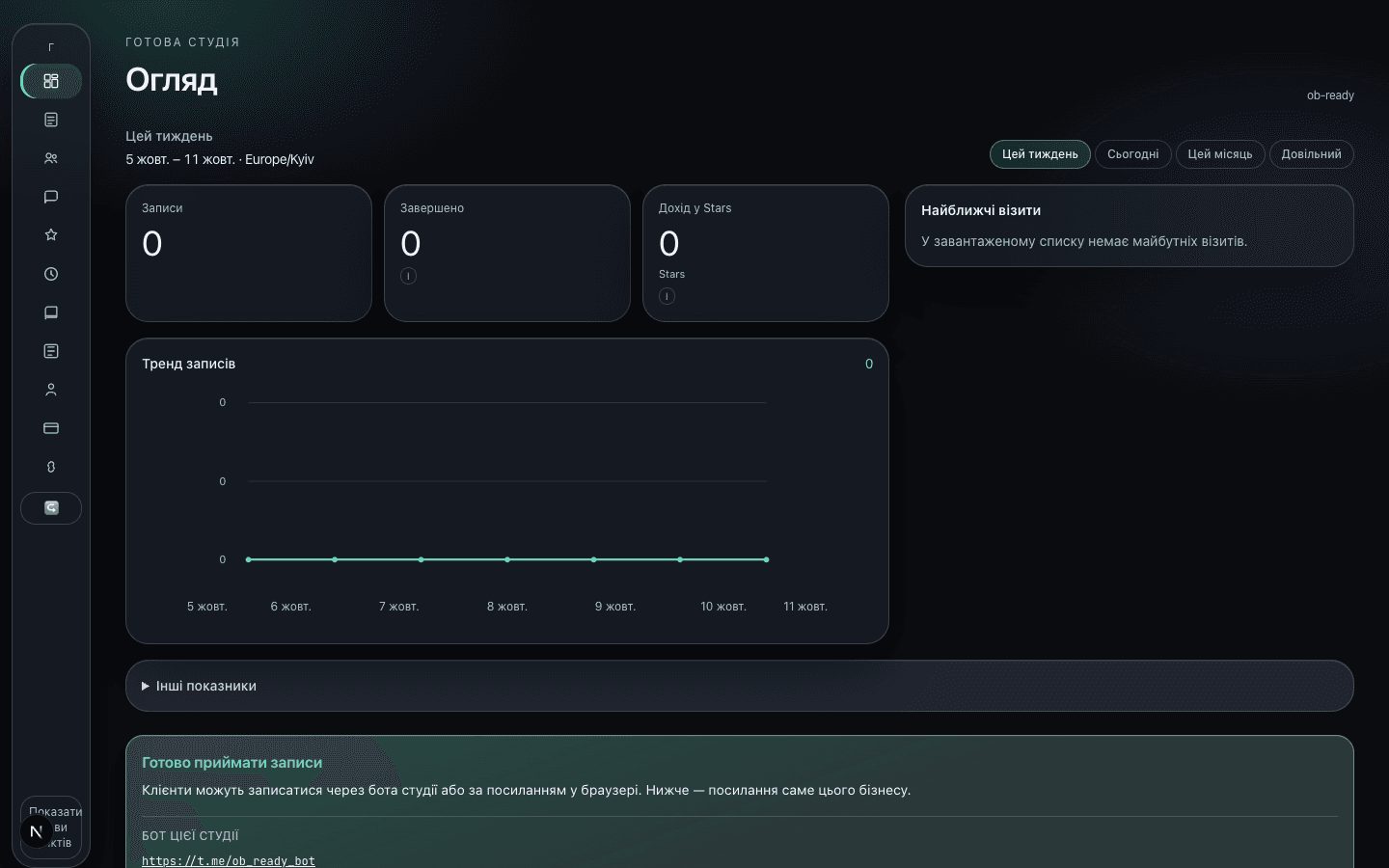 Результат: посилання готові
Готова студія бачить робочі посилання, а не майстер заново.
Якщо знову бачите майстер — перевірте незавершені кроки бота або розкладу.
Далі →