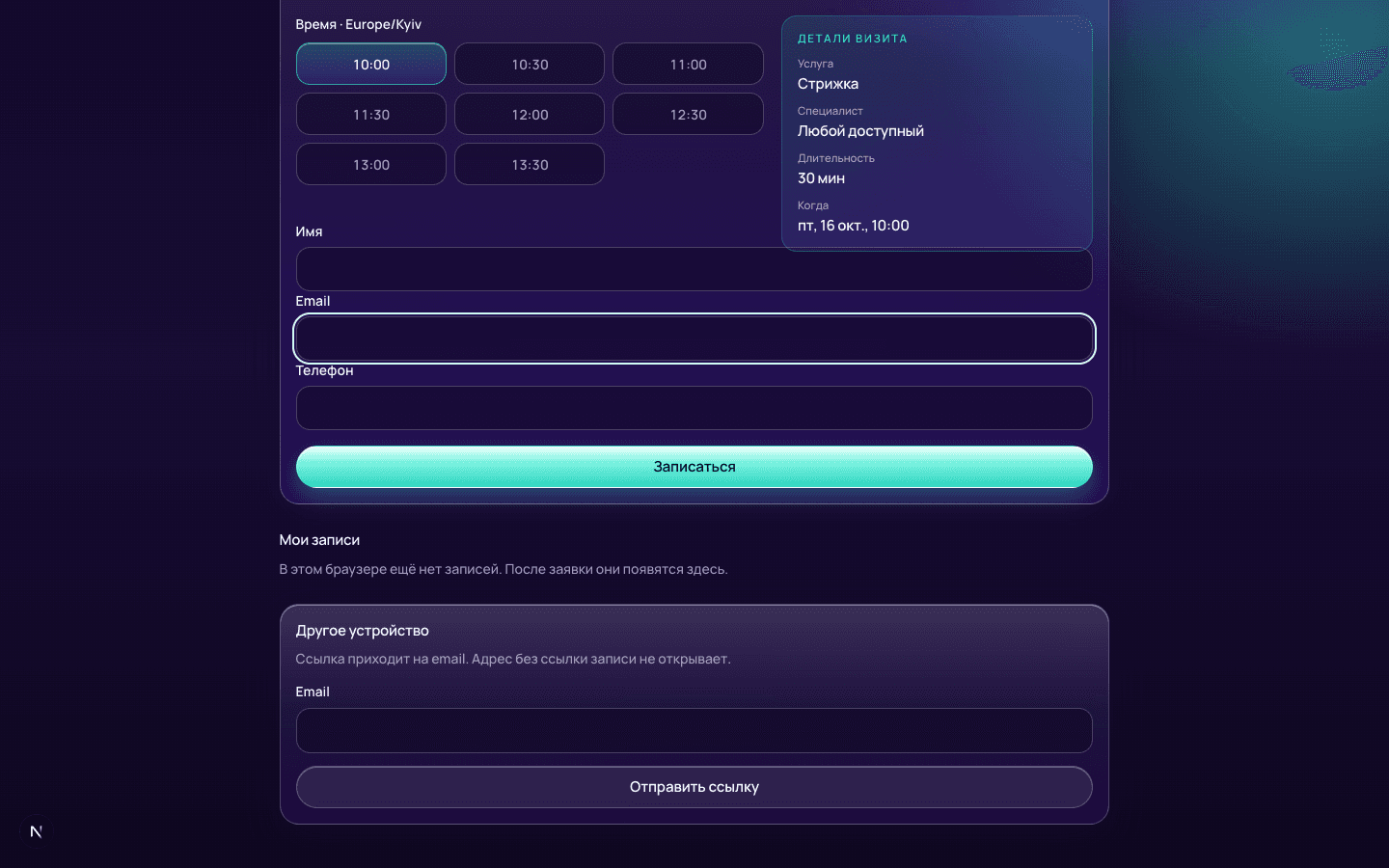
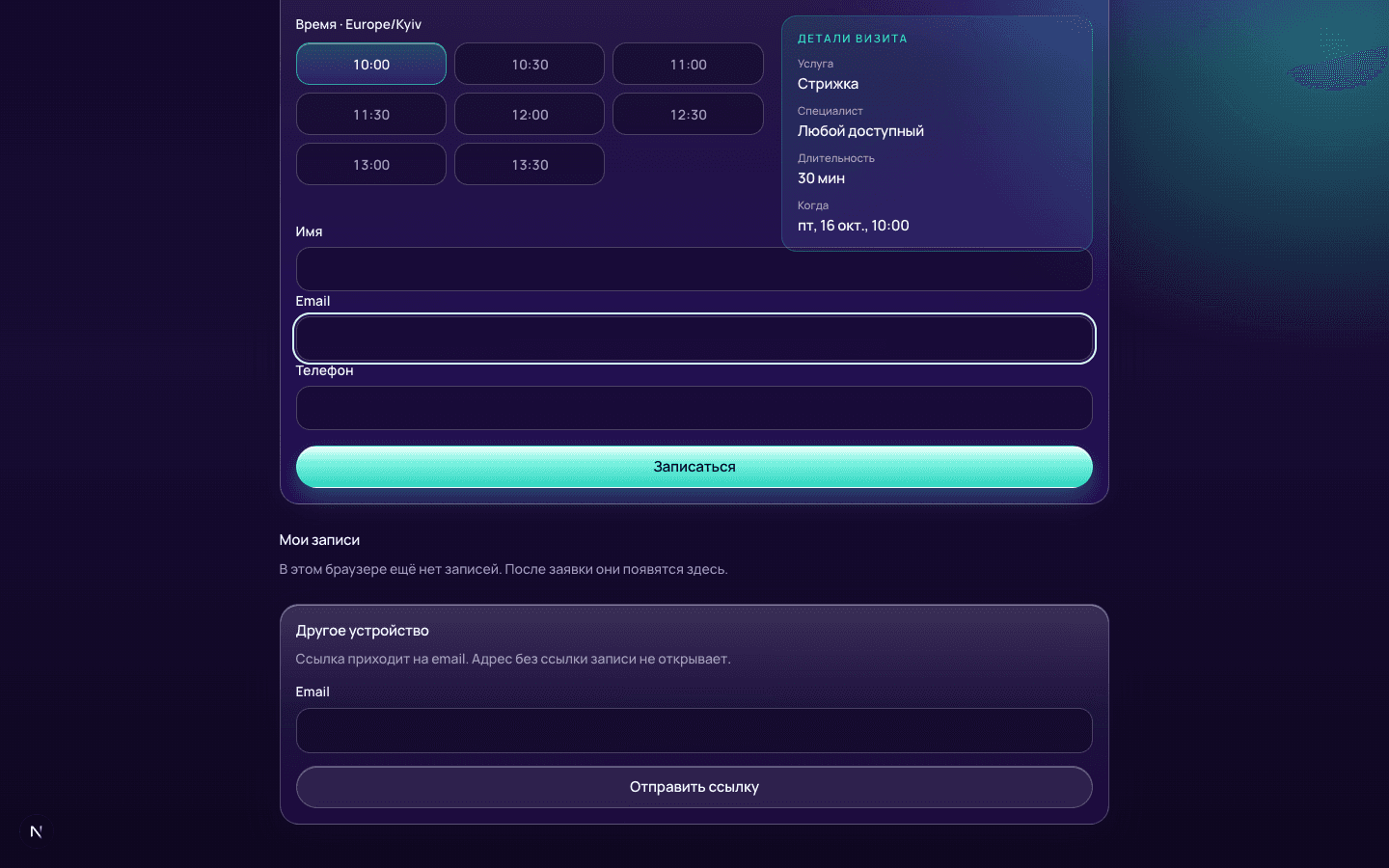
Восемь шагов от регистрации до ссылки для клиентов.
Аккаунт владельца и адрес страницы записи.
- Откройте «Создать бизнес».
- Укажите название, адрес страницы записи, email и пароль.
- Выберите часовой пояс бизнеса и нажмите «Создать аккаунт».
Создать бизнесСоздать аккаунт
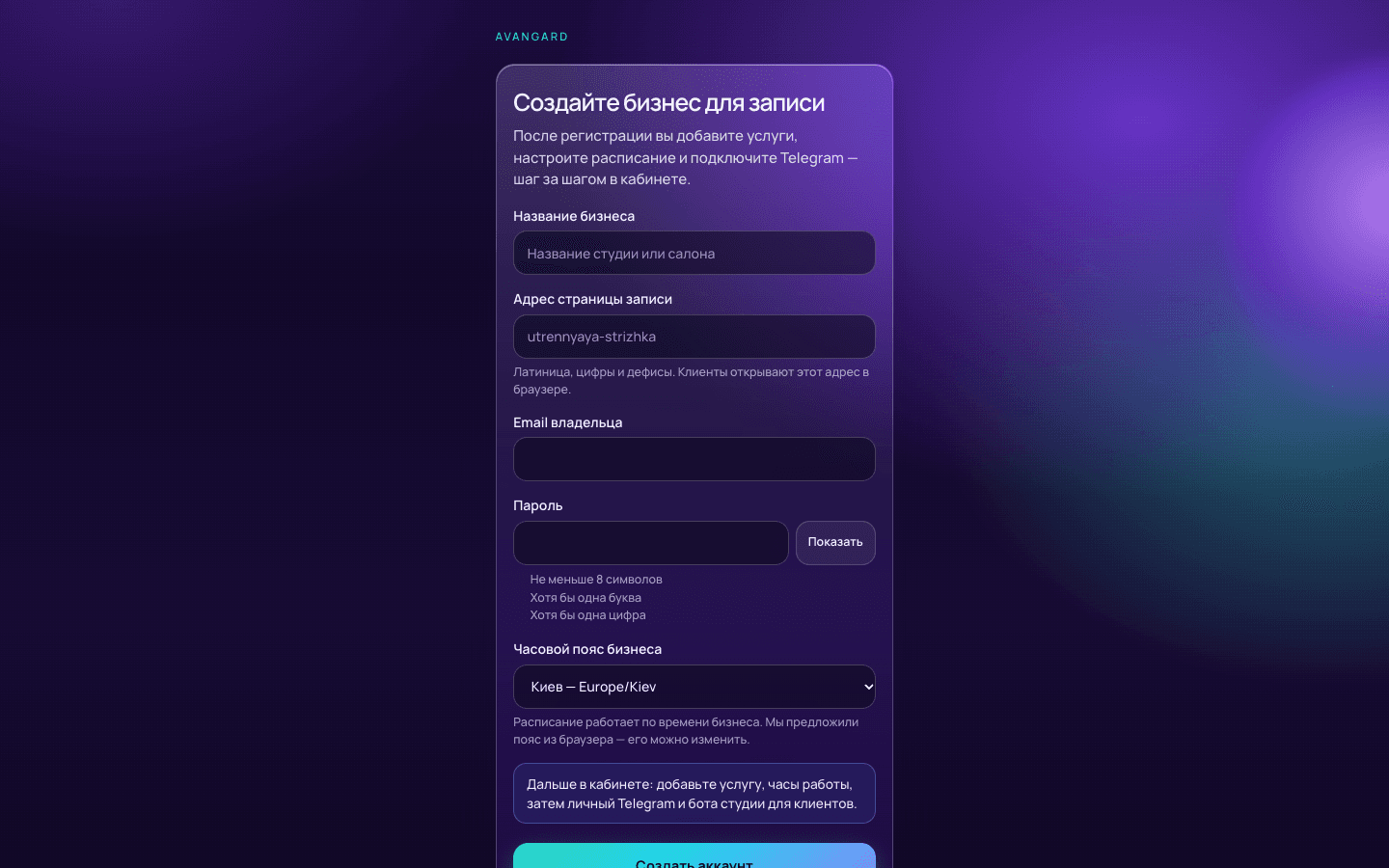 Шаг: создать аккаунт
Вы в кабинете с карточкой подключения бизнеса.
Если адрес занят — измените «Адрес страницы записи» и попробуйте снова.
Далее →
02Услуга и длительность
В кабинете
Есть хотя бы одна услуга, на которую можно записаться.
- В карточке onboarding нажмите «Добавить услугу или специалиста» или откройте услуги.
- Нажмите «+ Добавить услугу», укажите название и длительность в минутах.
- Сохраните услугу.
Добавить услугу или специалиста+ Добавить услугу
Услуга появляется в списке и в прогрессе подключения.
Без длительности слоты не рассчитаются — поле «Длительность (минуты)» обязательно.
Далее →
03Специалист и услуга
В кабинете
Есть специалист, которому назначена услуга.
- Добавьте специалиста в каталоге команды.
- Назначьте ему созданную услугу.
Добавить услугу или специалиста
В записи клиент видит специалиста или «любой доступный».
Если услуга без специалиста — вернитесь и назначьте её.
Далее →
Есть дни и часы, когда клиент может записаться.
- Нажмите «Настроить расписание».
- Выберите рабочие дни и часы начала/конца смены.
- Сохраните расписание.
Настроить расписание
В клиентской записи появляются свободные слоты.
Пустые рабочие дни = клиент видит «нет свободного времени».
Далее →
05Личный Telegram
Кабинет и Telegram
Кабинет подтверждён вашим личным Telegram.
- Нажмите «Подключить личный Telegram».
- Подтвердите в Telegram, что кабинет ваш, и вернитесь в кабинет.
Подключить личный Telegram
Шаг личного Telegram отмечен выполненным; клиенты сюда не пишут.
Если после Telegram шаг не обновился — обновите страницу обзора; прогресс берётся с сервера.
Далее →
06Бот бизнеса
Кабинет и Telegram
Клиенты могут открыть запись в боте студии.
- Нажмите «Открыть панель бота бизнеса».
- Создайте или завершите подключение бота в кабинете — без ручного BotFather для клиента.
- Дождитесь готовности меню для клиентов; незавершённая активация не считается готовой.
Открыть панель бота бизнеса
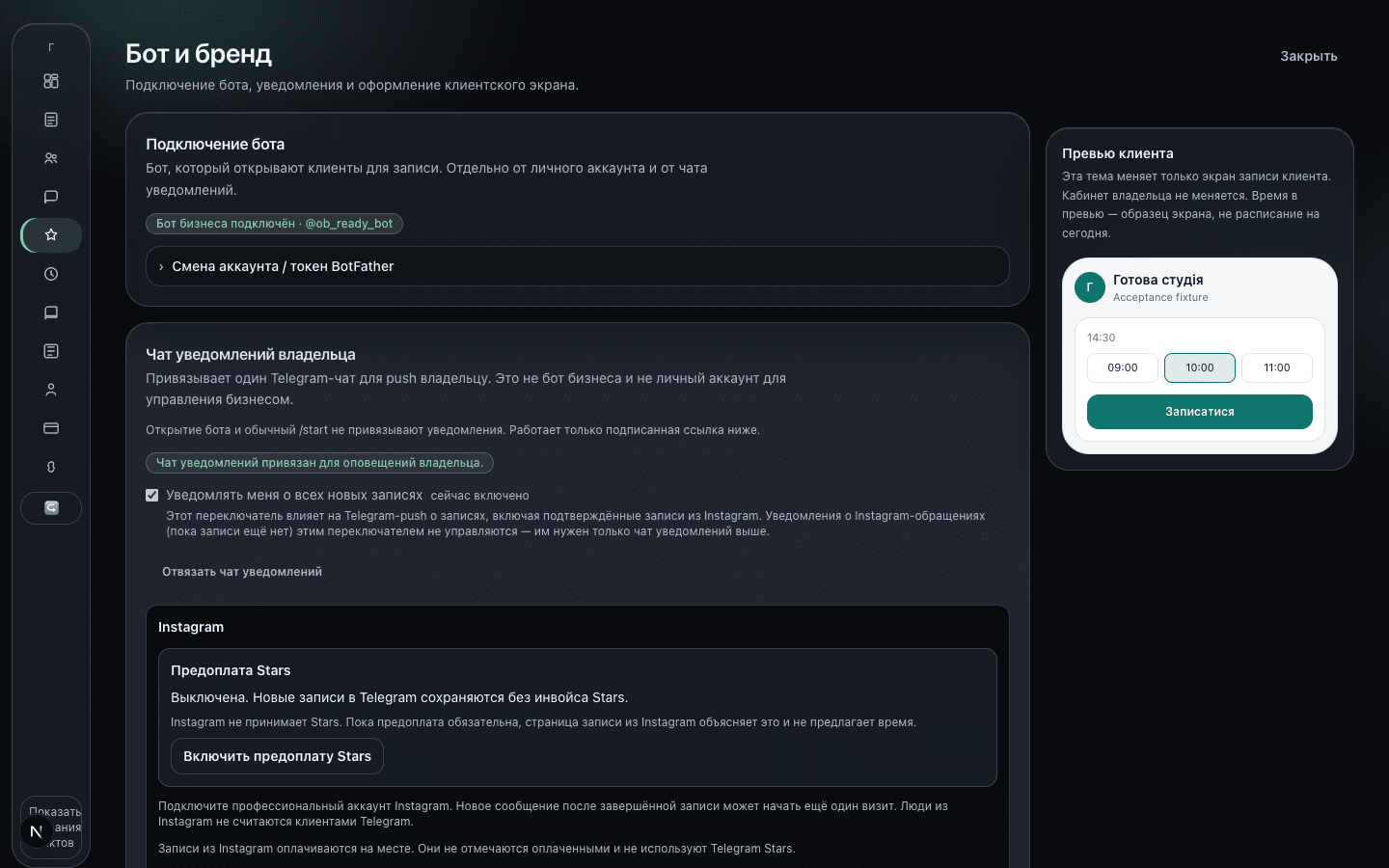 Шаг: бот бизнеса
Появляется ссылка на бота студии для клиентов.
Повтор после ошибки продолжает ту же попытку — не создавайте дубликаты бота.
Далее →
07Чат уведомлений
Кабинет и Telegram
Новые записи видны в отдельном чате уведомлений.
- Нажмите «Подключить чат уведомлений».
- Завершите привязку в Telegram и вернитесь в кабинет.
Подключить чат уведомлений
Уведомления о новых визитах приходят в этот чат, не в личные сообщения клиентам.
Не путайте чат уведомлений с ботом для клиентов.
Далее →
08Страница клиента и распространение
В кабинете
У клиентов есть ссылка или бот для записи.
- Откройте обзор — у готовой студии показаны ссылка бота и браузерная запись.
- Скопируйте ссылку или QR и разместите там, где вас ищут клиенты.
КопироватьОткрыть
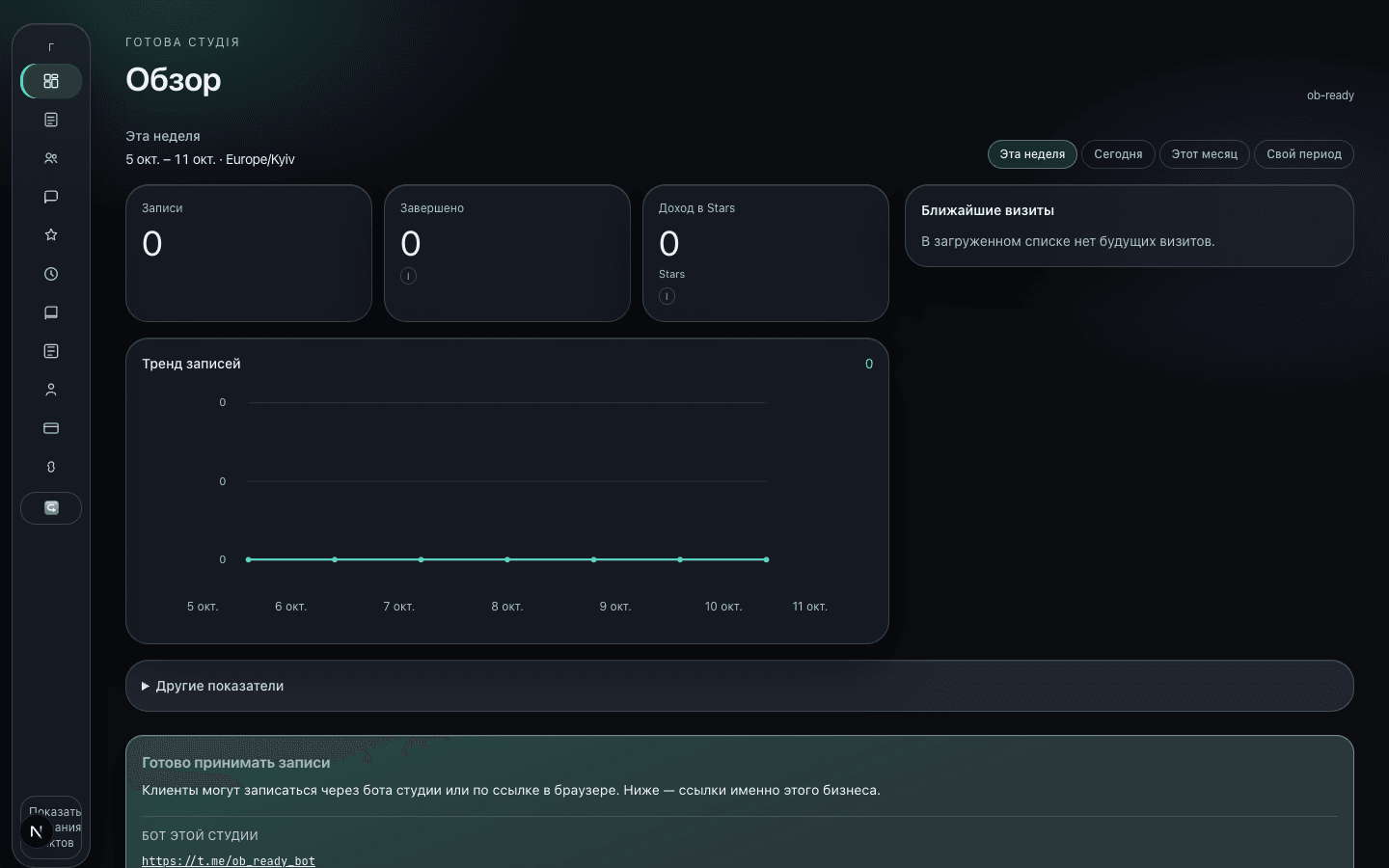 Результат: ссылки готовы
Готовая студия видит рабочие ссылки, а не мастер заново.
Если снова видите мастер — проверьте незавершённые шаги бота или расписания.
Далее →